Aan de slag
Instellingen en besturing
De standaardtoetsen, hoe je ze wijzigt en wat elk tabblad van de instellingen doet.
Instellingen openen
Open Instellingen vanuit het hoofdmenu, of druk tijdens het spelen op Esc en kies Instellingen. Er zijn vier tabbladen: Algemeen, Beeld, Audio en Besturing.
Wijzigingen wachten tot je op Toepassen drukt. Toepassen, Terugdraaien en Standaardwaarden werken op het tabblad dat open is: Terugdraaien zet je opgeslagen waarden terug en Standaardwaarden laadt die van het spel. Een tabblad met wijzigingen die nog niet zijn toegepast toont een sterretje, en bij het verlaten van Instellingen wordt gevraagd of je ze wilt toepassen.
Bewegen
Loop met W, A, S en D en kijk rond met de muis. Spatiebalk springt; druk erop terwijl je naar een hek, richel of ladder loopt om eroverheen te springen, te klimmen of je vast te grijpen. Linker Shift sprint, linker Ctrl hurkt, en Q en E leunen naar links en rechts.
V wisselt tussen eerste en derde persoon. In derde persoon zet C de camera over je andere schouder. Houd linker Alt ingedrukt om rond te kijken zonder te draaien. De rechtermuisknop ingedrukt houden zonder iets om mee te richten zoomt je zicht een beetje in. Terwijl je in derde persoon richt, worden de meeste hoeden, helmen en capuchons doorschijnend, net als je pijlkoker met pijlen en het wapen dat je rechts omgehangen draagt. Andere wapens die je op je lichaam draagt, worden doorschijnend als ze je bij het richten in de weg zitten.
Wapens en vechten
De linkermuisknop schiet of slaat en de rechtermuisknop richt. R herlaadt, B wisselt de vuurmodus en X laat je wapen zakken of brengt het weer omhoog. H berg op wat je vasthoudt, en U geeft een trap terwijl je een wapen vasthoudt. Kijk je door een vergrotend vizier, druk dan op linker Shift om je adem in te houden.
Z, Y en I pakken je slagwapen, je hamer en je fakkel. G maakt klaar wat in het vak Werpbaar ligt.
Voorwerpen en snelbalk
F raapt dingen op, opent deuren en containers, praat met mensen en drinkt bij zoet water. Verschijnt er een keuzemenu, dan blader je erdoor met het muiswiel. Tab opent en sluit je inventaris.
De cijfertoetsen 1 tot en met 9 gebruiken de vakken van je snelbalk; houd de toets van een vak ingedrukt om te kiezen wat erin komt. Houd N ingedrukt om het snelgebruikwiel voor vak 3 tot en met 9 te openen en laat los boven het voorwerp dat je wilt.
Met een container open legt E er alles in wat kan en pakt R alles eruit. Zonder open container pakt R alles uit de lijst Dichtbij.
Kaart, dagboek en scherm
M opent de kaart en L je dagboek. O toont of verbergt de minikaart, en de toetsen = en - zoomen erop in en uit. F7 opent Teams, waar je andere spelers uitnodigt.
F6 zet de HUD om tussen Volledig, Minimaal en Uit. F8 opent de Netwerkdiagnose, handig als je een verbindingsprobleem meldt.
Bouwen
Plaatsbare voorwerpen gaan op de snelbalk: druk op de toets van het vak om te beginnen met plaatsen. R en E draaien het stuk de ene en de andere kant op, en Page Up en Page Down zetten het hoger en lager. De linkermuisknop of F plaatst het; de rechtermuisknop of Tab annuleert.
Y pakt je hamer om te bouwen en te repareren.
Rijden
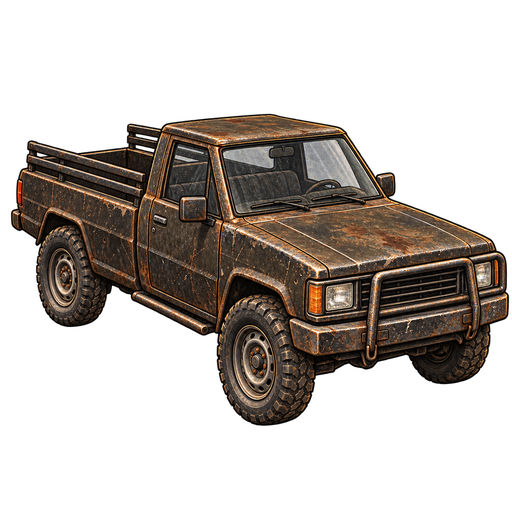
W rijdt vooruit en S remt en rijdt achteruit; de pijltoetsen omhoog en omlaag doen hetzelfde. A en D, of de pijltoetsen links en rechts, sturen. Spatiebalk is de handrem. Als bestuurder zet T de koplampen aan en uit, en de kommatoets laat de claxon of de fietsbel klinken.
Spraakchat
Zet Nabijheidschat aan op het tabblad Audio om met spelers in de buurt te praten. Standaard praat je terwijl je de zijknop van de muis (Muis 4) ingedrukt houdt; in Toetstoewijzingen heet die Push-to-talk. Zet Open microfoon aan om je stem te versturen zodra je praat. Volume nabijheidschat bepaalt hoe hard andere spelers klinken.
Linksonder in beeld verschijnt een kleine microfoon zolang je stem wordt verstuurd. Push-to-talk werkt alleen als het spelvenster vooraan staat; Open microfoon blijft versturen als je van venster wisselt. Staat er bij de instelling microfoon niet beschikbaar, dan kan het spel je microfoon niet gebruiken.
Toetsen wijzigen
Op het tabblad Besturing staan bij Toetstoewijzingen alle acties per groep. Kies het tabblad Toetsenbord en muis of Controller, klik op de toewijzing die je wilt wijzigen en druk op de nieuwe toets of knop. Esc, of B op een controller, annuleert.
Zij- en middelste muisknoppen kun je toewijzen; de linker- en rechtermuisknop niet, omdat die de menu's bedienen. Druk op Toepassen om je wijzigingen te bewaren. Toewijzingen resetten zet bij het toepassen alle toetsen terug op hun standaard.
Sommige toetsen doen iets anders afhankelijk van wat je doet: R herlaadt, draait een bouwdeel en pakt alles uit een container.
Spelen met een controller
De linkerstick beweegt en de rechterstick kijkt. A springt, B hurkt, X gebruikt en Y herlaadt. De rechtertrekker schiet, de linkertrekker richt en de linkerstick indrukken sprint. RB maakt je werpbare voorwerp klaar en LB berg op wat je vasthoudt.
Op de D-pad bladeren omhoog en omlaag door keuzemenu's, opent links het dagboek en rechts de inventaris. De View-knop wisselt tussen eerste en derde persoon. In Instellingen wisselen LB en RB van tabblad. Tekstvakken kunnen het schermtoetsenbord van Steam openen.
Het tabblad Algemeen
Bij Taal staan alle talen van het spel; kies er een en druk op Toepassen. Bij de eerste start gebruikt het spel je Steam-taal als het die heeft.
Bij Voorkeuren toont Tips af en toe een tip terwijl je leert, en Tips resetten laat ze allemaal opnieuw zien. Eenheden wisselt tussen Metrisch (C en kg) en Imperiaal (F en lb). Bij Teamuitnodigingen kies je of iedereen of alleen je Steam-vrienden je mogen uitnodigen. Raidwaarschuwingen zet de raidmeldingen en het waarschuwingsgeluid voor jou aan of uit; raids gebeuren nog steeds.
Bij Richtkruizen kies je het richtkruis voor richten, schieten vanuit de heup en vergrotende vizieren. Lokale saves kan je offline werelden opzijzetten zodat je opnieuw kunt beginnen, en ze later herstellen; online personages blijven onaangeroerd.
Support: Logs naar bureaublad kopieert je logs en het laatste crashrapport zodat je ze naar ons kunt sturen, en Logs naar Threat Vector uploadt ze en geeft je een meldingscode. Geen van beide bevat je saves.
Het tabblad Beeld
Weergave: Randloos is de standaard en gebruikt altijd de eigen resolutie van je monitor; bij Volledig scherm en Venster kies je er een. VSync voorkomt scheuren in het beeld, en Framelimiet begrenst de framerate.
Kwaliteit staat eerst op Auto: dat kiest instellingen voor je pc en past tijdens het spelen de resolutie aan waarin het spel rendert. Beeld opnieuw detecteren controleert je pc nog eens. Laag, Gemiddeld, Hoog en Episch zijn vaste voorinstellingen, en Aangepast bewaart je eigen niveaus, te zien onder Geavanceerde kwaliteitsniveaus. Blijft je pc moeite hebben, dan verlaagt Auto voor de rest van de sessie ook schaduwen, effecten of textures.
Upscaling rendert het spel op een lagere resolutie en schaalt het op. Uit gebruikt de ingebouwde TSR; DLSS en FSR verschijnen als je videokaart ze ondersteunt. Op een ondersteunde NVIDIA-kaart staat DLSS op Kwaliteit tot je zelf een upscaling kiest; op andere kaarten start upscaling op Uit. Framegeneratie vraagt DLSS op een ondersteunde NVIDIA-kaart. Wijzigingen in upscaling gelden nadat je het spel opnieuw start. Is het spel niet goed afgesloten, dan kan het één keer starten met een veiligere upscaling; je keuze komt terug bij de volgende normale start.
Beeld en HUD
Beeld bevat Helderheid, Gamma (2,20 past bij de meeste monitoren), Kleurtoon en Verscherping. Onder Camera en effecten bepaalt Gezichtsveld hoe breed je kijkt, van 80 tot 100 graden. Bloed kan Volledig, Beperkt of Uit zijn; verwondingen en behandeling werken hoe dan ook hetzelfde. Bewegingsonscherpte staat eerst uit, en Filmkorrel en Chromatische aberratie kun je uitzetten.
De HUD kan Volledig, Minimaal of Uit zijn. Minimaal toont alleen de interactiemelding als je naar iets bruikbaars kijkt. F6 wisselt dit tijdens het spelen. Kleurenblindmodus corrigeert de kleuren voor drie soorten kleurenblindheid, met een schuif voor de sterkte.
Het tabblad Audio
Volume heeft schuiven voor Totaal, Effecten, Omgeving, Muziek, Dialogen en UI. Trefgeluid speelt een zachte plof als je schot iemand raakt die je kunt zien. Zelfspraak personage zet de zachte opmerkingen van je overlevende over zijn toestand aan of uit.
Neem je op of stream je? Zet Contentcreatormodus aan, dan speelt het spel alleen muziek die veilig is voor video's en streams. Speelt nu tonen, onder Muziek, laat bij elk muziekstuk dat begint een kaartje met de naam en de componist zien; het staat aan tot je het uitzet.
Muis, bewegen en zicht
Muisgevoeligheid bepaalt hoe snel je rondkijkt. Richtgevoeligheid geldt voor korrel en keep, 1x-vizieren, een gespannen boog en een geheven speer, en Viziergevoeligheid voor vergrotende vizieren; 1,00x is voor beide de aanbevolen snelheid. Muis-Y omkeren draait boven en onder om. Het vak Controller heeft eigen sticksnelheden en Controller-Y omkeren.
Richten en Hurken kunnen elk Vasthouden of Wisselen zijn; eerst houdt richten vast en wisselt hurken. Met Sprinten wisselen start één druk het sprinten en stopt de volgende het. Verkenningscamera laat de derdepersoonscamera vrij rondkijken als je handen leeg zijn of je een lamp draagt. Wapenbeweging bepaalt of een wapen in eerste persoon je blik meteen volgt (Direct) of soepel naloopt (Vloeiend).