はじめに
設定と操作
初期設定のキー、その変更方法、設定の各タブでできることをまとめています。
設定を開く
設定はメインメニューから開くか、プレイ中にEscを押して「設定」を選びます。タブは「一般」「グラフィック」「音声」「操作」の4つです。
変更は「適用」を押すまで反映されません。「適用」「元に戻す」「標準設定」は開いているタブにだけ働きます。「元に戻す」は保存済みの値に戻し、「標準設定」はゲームの初期値を読み込みます。未適用の変更があるタブには星印が付き、設定を閉じるときに適用するかどうかを聞かれます。
移動
W、A、S、Dで移動し、マウスで見回します。スペースでジャンプします。柵、段差、はしごに向かって進みながら押すと、乗り越えたり、よじ登ったり、つかまったりします。左Shiftでダッシュ、左Ctrlでしゃがみ、QとEで左右に傾きます。
Vで一人称と三人称を切り替えます。三人称ではCでカメラを反対側の肩に移します。左Altを押している間は、体の向きを変えずに見回せます。構えるものを持たずに右クリックを押し続けると、視界が少しズームします。三人称で構えている間は、帽子、ヘルメット、フードのほとんどが半透明になります。矢筒とその矢、右側に背負った武器も同様です。体に携行しているほかの武器は、照準の邪魔になるときに半透明になります。
武器と戦闘
左クリックで撃つか振り、右クリックで構えます。Rでリロード、Bで射撃モード切替、Xで武器を下げたり構え直したりします。Hで手に持っている物をしまい、武器を持っているときはUで蹴ります。倍率のあるスコープを覗いているときは、左Shiftで息を止めます。
Z、Y、Iで近接武器、ハンマー、松明を取り出します。Gで投擲物スロットの物を構えます。
アイテムとホットバー
Fで物を拾う、ドアや容器を開ける、人と話す、真水を飲むといった操作をします。選択肢のメニューが出たら、マウスホイールで選びます。Tabでインベントリを開閉します。
数字キー1〜9でホットバーのスロットを使います。スロットのキーを長押しすると、そこに入れる物を選べます。Nを押し続けるとスロット3〜9のクイック使用ホイールが開き、使いたい物の上で離します。
容器を開いているとき、Eで入れられる物をすべて入れ、Rで中身をすべて取り出します。容器を開いていないときは、Rで「周辺」リストの物をすべて取ります。
マップ、日誌、画面表示
Mでマップ、Lで日誌を開きます。Oでミニマップの表示を切り替え、=と-のキーでミニマップを拡大・縮小します。F7で分隊画面を開き、ほかのプレイヤーを招待できます。
F6でHUDを「全表示」「最小限」「オフ」の順に切り替えます。F8で「ネットワーク診断」を開きます。接続の問題を報告するときに役立ちます。
建築
設置物はホットバーに入れ、スロットのキーで設置を始めます。RとEで部材を左右に回し、Page UpとPage Downで上げ下げします。左クリックかFで設置し、右クリックかTabで取り消します。
Yで建築や修理に使うハンマーを取り出します。
運転
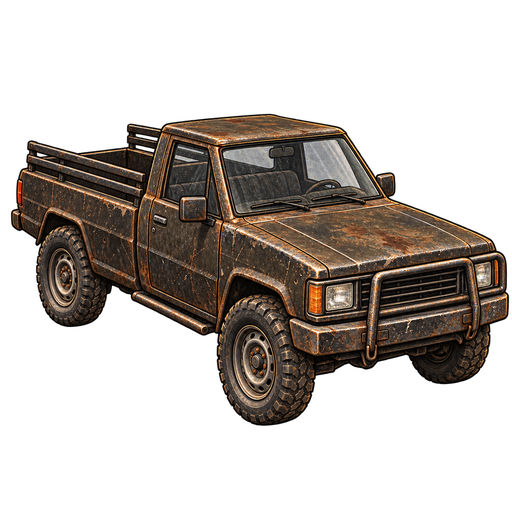
Wで前進、Sでブレーキとバックです。上下の矢印キーでも同じ操作ができます。AとD、または左右の矢印キーでハンドルを切ります。スペースはハンドブレーキです。運転中はTでヘッドライトを切り替え、カンマキーでクラクションや自転車のベルを鳴らします。
ボイスチャット
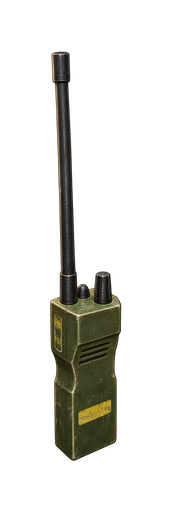
近くのプレイヤーと話すには、「音声」タブで「近距離チャット」をオンにします。初期設定では、マウスのサイドボタン(マウス4)を押している間だけ話せます。「キー割り当て」では「押して通話」として表示されます。話すたびに自動で送るには「常時マイク」をオンにします。「近距離チャット音量」でほかのプレイヤーの声の大きさを調整します。
声が送信されている間は、画面左下に小さなマイクが表示されます。「押して通話」はゲームのウィンドウが前面にあるときだけ使えます。「常時マイク」はウィンドウを切り替えても送信を続けます。設定に「マイク使用不可」と出る場合、ゲームがマイクを使えていません。
キー割り当ての変更
「操作」タブの「キー割り当て」には、すべての操作がグループごとに並んでいます。「キーボードとマウス」か「コントローラー」のタブを選び、変えたい割り当てをクリックして、新しいキーかボタンを押します。Esc、またはコントローラーのBで取り消します。
マウスのサイドボタンと中ボタンは割り当てられますが、左右のボタンはメニュー操作に使うため割り当てられません。変更を残すには「適用」を押します。「キー割り当てリセット」は、適用したときにすべてのキーを初期設定に戻します。
状況によって働きが変わるキーもあります。たとえばRは、リロード、建築部材の回転、容器の中身をすべて取り出す操作に使います。
コントローラーで遊ぶ
左スティックで移動、右スティックで見回します。Aでジャンプ、Bでしゃがみ、Xで操作、Yでリロードです。右トリガーで撃ち、左トリガーで構え、左スティック押し込みでダッシュします。RBで投擲物を構え、LBで手に持っている物をしまいます。
十字キーの上下で選択肢のメニューを選び、左で日誌、右でインベントリを開きます。ビューボタンで一人称と三人称を切り替えます。設定ではLBとRBでタブを切り替えます。文字入力欄ではSteamのスクリーンキーボードを使えます。
「一般」タブ
「言語」にはゲームが対応しているすべての言語が並びます。選んで「適用」を押します。初回起動時は、対応していればSteamの言語が使われます。
「基本設定」の「ヒント」は、慣れるまで時々コツを表示します。「ヒントをリセット」でもう一度すべて表示されます。「単位」はメートル法(Cとkg)とヤード・ポンド法(Fとlb)を切り替えます。「分隊への招待」では、誰からでも招待を受けるか、Steamのフレンドからだけにするかを選べます。「襲撃警告」は襲撃の通知と警告音のオン・オフを切り替えます。オフにしても襲撃自体は起こります。
「レティクル」では、照準器を覗くとき、腰だめ撃ち、倍率スコープのそれぞれのレティクルを選べます。「ローカルセーブ」では、オフラインのワールドを退避させて最初からやり直し、後で復元できます。オンラインのキャラクターには影響しません。
「サポート」の「ログをデスクトップに保存」は、ログと最新のクラッシュレポートをコピーし、私たちに送れるようにします。「Threat Vectorにログを送信」はそれをアップロードし、報告コードを表示します。どちらにもセーブデータは含まれません。
「グラフィック」タブ
「画面」では、初期設定のボーダーレスが常にモニター本来の解像度を使います。全画面とウィンドウでは解像度を選べます。VSyncは画面のずれ(ティアリング)を防ぎ、「フレーム上限」はフレームレートの上限を決めます。
「品質」は最初は「自動」で、PCに合った設定を選び、プレイ中に描画解像度を調整します。「グラフィック再検出」でPCをもう一度調べます。「低」「中」「高」「エピック」は固定のプリセットで、「カスタム」は自分で決めた段階を保ちます。段階は「品質の詳細設定」で確認できます。PCの負荷が続く場合、「自動」はそのセッションの間、影、エフェクト、テクスチャの品質も下げます。
「アップスケーリング」は低い解像度で描画してから拡大します。「オフ」は内蔵のTSRを使います。DLSSとFSRは、グラフィックカードが対応している場合に表示されます。対応するNVIDIAカードでは、自分でアップスケーリングを選ぶまでDLSSが「品質」でオンになっています。それ以外のカードでは最初は「オフ」です。「フレーム生成」には対応するNVIDIAカードでのDLSSが必要です。アップスケーリングの変更はゲームを再起動すると反映されます。ゲームが正しく終了しなかった場合、一度だけ安全なアップスケーリング設定で起動することがあります。次に普通に起動すれば、選んだ設定に戻ります。
映像とHUD
「映像」には「明るさ」「ガンマ」(ほとんどのモニターは2.20が合います)「色調」「鮮明化」があります。「カメラと効果」の「視野角」は見える範囲の広さを80〜100度で決めます。「流血」は「全表示」「軽減」「オフ」から選べ、どれを選んでもけがや治療の仕組みは変わりません。「モーションブラー」は最初オフで、「フィルム粒子」と「色収差」もオフにできます。
HUDは「全表示」「最小限」「オフ」から選べます。「最小限」では、使える物を見たときの操作表示だけが出ます。プレイ中はF6で切り替えられます。「色覚補正」は3種類の色覚特性に合わせて色を補正し、強さも調整できます。
「音声」タブ
「音量」には「マスター」「エフェクト」「環境音」「音楽」「会話」「UI」のスライダーがあります。「命中音」は、見えている相手に弾が当たったときに小さな音を鳴らします。「キャラクターの独り言」は、生存者が自分の状態について小声でつぶやく声のオン・オフを切り替えます。
録画や配信をするなら「配信者モード」をオンにしましょう。動画や配信で使っても問題のない音楽だけが流れます。「音楽」の「再生中を表示」をオンにしていると、曲が始まるたびに曲名と作曲者を小さなカードで表示します。初期設定ではオンです。
マウス、移動、視点
「マウス感度」は見回す速さを決めます。「覗き込み感度」はアイアンサイト、等倍の照準器、引いた弓、構えた槍に、「スコープ感度」は倍率スコープに使われます。どちらも1.00xがおすすめの速さです。「マウス上下反転」で上下が逆になります。「コントローラー」の欄には、スティック用の感度と「コントローラー上下反転」があります。
「照準」と「しゃがむ」は、それぞれ「押している間」か「切替」を選べます。初期設定では照準が「押している間」、しゃがむが「切替」です。「ダッシュ切替」をオンにすると、一度押すとダッシュが始まり、もう一度押すと止まります。「探索カメラ」は、手に何も持っていないときや明かりを持っているとき、三人称カメラで自由に見回せるようにします。「一人称武器追従」は、一人称の武器が視点にすぐ付いてくるか(直接)、なめらかに遅れて付いてくるか(平滑化)を決めます。