Einstieg
Einstellungen und Steuerung
Die Standardtasten, wie du sie änderst und was jeder Reiter der Einstellungen bewirkt.
Einstellungen öffnen
Öffne die Einstellungen im Hauptmenü oder drücke im Spiel Esc und wähle Einstellungen. Es gibt vier Reiter: Allgemein, Grafik, Audio und Steuerung.
Änderungen gelten erst, wenn du Anwenden drückst. Anwenden, Zurücknehmen und Standardwerte wirken auf den offenen Reiter: Zurücknehmen holt deine gespeicherten Werte zurück, Standardwerte lädt die des Spiels. Ein Reiter mit noch nicht angewendeten Änderungen zeigt einen Stern, und beim Verlassen der Einstellungen wirst du gefragt, ob sie angewendet werden sollen.
Fortbewegung
Bewege dich mit W, A, S und D und schau dich mit der Maus um. Die Leertaste springt; drückst du sie, während du auf einen Zaun, eine Kante oder eine Leiter zugehst, springst du darüber, kletterst hinauf oder hältst dich fest. Shift links sprintet, Strg links duckt dich, und Q und E lehnen dich nach links und rechts.
V wechselt zwischen Ego- und Third-Person-Ansicht. In der Third-Person-Ansicht setzt C die Kamera über die andere Schulter. Halte Alt links, um dich umzusehen, ohne dich zu drehen. Hältst du die rechte Maustaste, ohne etwas zum Zielen in der Hand, zoomt die Sicht ein wenig heran. Beim Zielen in der Third-Person-Ansicht werden die meisten Hüte, Helme und Kapuzen durchscheinend, ebenso dein Köcher samt Pfeilen und die Waffe, die du rechts umgehängt trägst. Andere Waffen, die du am Körper trägst, werden durchscheinend, wenn sie dir beim Zielen im Weg sind.
Waffen und Kampf
Die linke Maustaste schießt oder schlägt, die rechte zielt. R lädt nach, B wechselt den Feuermodus und X senkt die Waffe oder hebt sie wieder. H steckt weg, was du in der Hand hältst, und U tritt zu, während du eine Waffe hältst. Blickst du durch ein vergrößerndes Zielfernrohr, hältst du mit Shift links den Atem an.
Z, Y und I ziehen deine Nahkampfwaffe, deinen Hammer und deine Fackel. G macht den Wurfgegenstand auf dem Platz für Wurfgegenstände bereit.
Gegenstände und Schnellleiste
F hebt Dinge auf, öffnet Türen und Behälter, spricht Leute an und trinkt an frischem Wasser. Erscheint ein Auswahlmenü, blätterst du mit dem Mausrad hindurch. Tab öffnet und schließt dein Inventar.
Die Zifferntasten 1 bis 9 nutzen die Plätze deiner Schnellleiste; halte die Taste eines Platzes, um auszuwählen, was darauf liegt. Halte N, um das Schnellzugriffsrad für die Plätze 3 bis 9 zu öffnen, und lass über dem gewünschten Gegenstand los.
Bei geöffnetem Behälter legt E alles hinein, was geht, und R nimmt alles heraus. Ist kein Behälter geöffnet, nimmt R alles aus der Liste In der Nähe.
Karte, Tagebuch und Bildschirm
M öffnet die Karte und L dein Tagebuch. O blendet die Minikarte ein oder aus, und die Tasten = und - zoomen sie. F7 öffnet Trupps, wo du andere Spieler einlädst.
F6 schaltet das HUD zwischen Vollständig, Minimal und Aus um. F8 öffnet die Netzwerkdiagnose, die hilft, wenn du ein Verbindungsproblem meldest.
Bauen
Platzierbare Gegenstände kommen auf die Schnellleiste: Drücke die Taste des Platzes, um mit dem Platzieren zu beginnen. R und E drehen das Teil in die eine oder andere Richtung, Bild auf und Bild ab heben und senken es. Die linke Maustaste oder F setzt es; die rechte Maustaste oder Tab bricht ab.
Y zieht deinen Hammer zum Bauen und Reparieren.
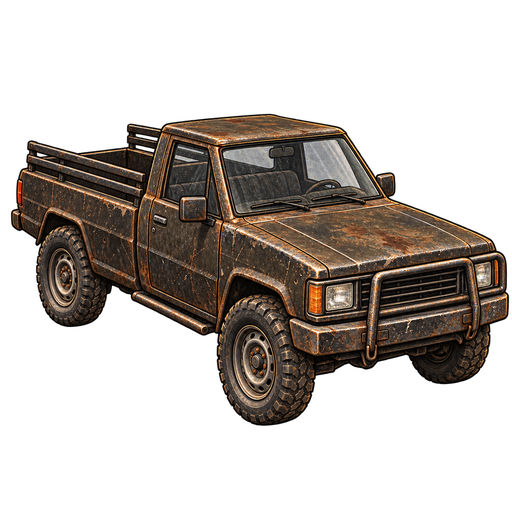
Fahren
W fährt vorwärts, S bremst und setzt zurück; die Pfeiltasten nach oben und unten tun dasselbe. A und D oder die Pfeiltasten nach links und rechts lenken. Die Leertaste ist die Handbremse. Als Fahrer schaltest du mit T die Scheinwerfer, und die Kommataste hupt oder klingelt am Fahrrad.
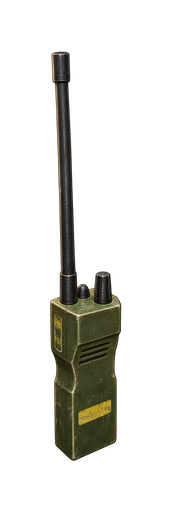
Sprachchat
Schalte den Umgebungssprachchat im Reiter Audio ein, um mit Spielern in deiner Nähe zu sprechen. Standardmäßig sprichst du, solange du die seitliche Maustaste (Maus 4) hältst; in der Tastenbelegung heißt sie Zum Sprechen drücken. Schalte Offenes Mikrofon ein, um stattdessen immer zu senden, wenn du sprichst. Lautstärke Umgebungssprachchat legt fest, wie laut andere Spieler sind.
Ein kleines Mikrofon erscheint unten links, solange deine Stimme übertragen wird. Zum Sprechen drücken funktioniert nur, wenn das Spielfenster im Vordergrund ist; Offenes Mikrofon sendet weiter, wenn du das Fenster wechselst. Steht bei der Einstellung Mikrofon nicht verfügbar, kann das Spiel dein Mikrofon nicht nutzen.
Tastenbelegung ändern
Im Reiter Steuerung listet die Tastenbelegung jede Aktion nach Gruppen. Wähle den Reiter Tastatur & Maus oder Controller, klicke auf die Belegung, die du ändern willst, und drücke die neue Taste. Esc, oder B auf dem Controller, bricht ab.
Seitliche und mittlere Maustasten lassen sich belegen, die linke und rechte nicht, weil sie die Menüs bedienen. Drücke Anwenden, um deine Änderungen zu behalten. Belegung zurücksetzen stellt beim Anwenden alle Tasten auf ihre Standardwerte zurück.
Manche Tasten tun je nach Lage verschiedene Dinge: R lädt nach, dreht ein Bauteil und nimmt alles aus einem Behälter.
Mit Controller spielen
Der linke Stick bewegt, der rechte schaut. A springt, B duckt, X interagiert und Y lädt nach. Der rechte Trigger schießt, der linke zielt, und ein Druck auf den linken Stick sprintet. RB macht den Wurfgegenstand bereit und LB steckt weg, was du hältst.
Auf dem Steuerkreuz blättern oben und unten durch Auswahlmenüs, links öffnet das Tagebuch und rechts das Inventar. Die View-Taste wechselt zwischen Ego- und Third-Person-Ansicht. In den Einstellungen wechseln LB und RB den Reiter. Textfelder können die Bildschirmtastatur von Steam öffnen.
Der Reiter Allgemein
Unter Sprache stehen alle Sprachen des Spiels; wähle eine aus und drücke Anwenden. Beim ersten Start nutzt das Spiel deine Steam-Sprache, wenn es sie hat.
Unter Voreinstellungen zeigen Hinweise ab und zu Tipps, während du lernst, und Hinweise zurücksetzen zeigt sie alle wieder. Einheiten wechselt zwischen Metrisch (C und kg) und Imperial (F und lb). Bei der Truppeinladung legst du fest, ob dich alle oder nur deine Steam-Freunde einladen können. Überfallwarnungen schaltet die Überfallmeldungen und den Warnton für dich ein oder aus; Überfälle finden trotzdem statt.
Absehen legt das Absehen für das Zielen über Kimme und Korn, das Schießen aus der Hüfte und vergrößernde Zielfernrohre fest. Lokale Spielstände kann deine Offline-Welten beiseitelegen, damit du neu anfangen kannst, und sie später wiederherstellen; Online-Charaktere bleiben unberührt.
Support: Logs auf Desktop kopiert deine Logs und den letzten Absturzbericht, damit du sie uns schicken kannst, und Logs an Threat Vector lädt sie hoch und gibt dir einen Berichtscode. Keines von beiden enthält deine Spielstände.
Der Reiter Grafik
Anzeige: Randlos ist der Standard und nutzt immer die Auflösung deines Monitors; bei Vollbild und Fenster wählst du eine. VSync verhindert Bildreißen, und das Bildratenlimit begrenzt die Bildrate.
Qualität steht anfangs auf Auto: Das wählt Einstellungen für deinen PC und passt beim Spielen die Auflösung an, in der das Spiel rendert. Grafik erneut erkennen prüft deinen PC noch einmal. Niedrig, Mittel, Hoch und Episch sind feste Voreinstellungen, Benutzerdefiniert behält deine eigenen Stufen, zu sehen unter Erweiterte Qualitätsstufen. Kommt dein PC weiter nicht hinterher, senkt Auto für den Rest der Sitzung auch Schatten, Effekte oder Texturen.
Hochskalierung rendert das Spiel in geringerer Auflösung und skaliert es hoch. Aus nutzt das eingebaute TSR; DLSS und FSR erscheinen, wenn deine Grafikkarte sie unterstützt. Auf einer unterstützten NVIDIA-Karte ist DLSS auf Qualität eingeschaltet, bis du selbst eine Hochskalierung wählst; auf anderen Karten startet die Hochskalierung auf Aus. Bildgenerierung braucht DLSS auf einer unterstützten NVIDIA-Karte. Änderungen der Hochskalierung gelten nach einem Neustart des Spiels. Wurde das Spiel nicht richtig beendet, startet es einmal mit einer sichereren Hochskalierung; deine Wahl gilt beim nächsten normalen Start wieder.
Bild und HUD
Unter Bild findest du Helligkeit, Gamma (2,20 passt zu den meisten Monitoren), Farbton und Schärfung. Unter Kamera und Effekte legt das Sichtfeld fest, wie weit du siehst, von 80 bis 100 Grad. Blut kann Vollständig, Reduziert oder Aus sein; Verletzungen und Behandlung bleiben in jedem Fall gleich. Bewegungsunschärfe ist anfangs aus, Filmkörnung und Chromatische Aberration lassen sich abschalten.
Das HUD kann Vollständig, Minimal oder Aus sein. Minimal zeigt nur den Interaktionshinweis, wenn du etwas Nutzbares ansiehst. F6 ändert es im Spiel. Der Farbenblindheitsmodus korrigiert die Farben für drei Arten von Farbenblindheit, mit einem Regler für die Stärke.
Der Reiter Audio
Unter Lautstärke gibt es Regler für Gesamt, Effekte, Umgebung, Musik, Dialoge und Oberfläche. Der Treffer-Sound spielt ein leises Klopfen, wenn dein Schuss jemanden trifft, den du sehen kannst. Selbstgespräche schaltet die leisen Bemerkungen deines Überlebenden über seinen Zustand ein oder aus.
Du nimmst auf oder streamst? Schalte den Content-Creator-Modus ein, dann spielt das Spiel nur Musik, die für Videos und Streams sicher ist. „Jetzt läuft“ anzeigen unter Musik blendet bei jedem neuen Musiktitel eine kleine Karte mit Titel und Komponist ein; es ist an, bis du es ausschaltest.
Maus, Bewegung und Ansicht
Die Mausempfindlichkeit legt fest, wie schnell du dich umsiehst. Die Zielempfindlichkeit gilt für Kimme und Korn, 1x-Visiere, einen gespannten Bogen und einen erhobenen Speer, die Zielfernrohrempfindlichkeit für vergrößernde Zielfernrohre; 1,00x ist bei beiden die empfohlene Geschwindigkeit. Maus-Y umkehren tauscht oben und unten. Der Bereich Controller hat eigene Stick-Geschwindigkeiten und Controller-Y umkehren.
Zielen und Ducken können jeweils Halten oder Umschalten sein; anfangs hält Zielen und Ducken schaltet um. Mit Sprinten umschalten startet ein Druck den Sprint und der nächste beendet ihn. Die Erkundungskamera lässt die Third-Person-Kamera frei umherschauen, solange deine Hände leer sind oder du ein Licht trägst. Waffenbewegung legt fest, ob die Waffe in der Egoperspektive deinem Blick sofort folgt (Direkt) oder weich nachzieht (Geglättet).